简短答案
打开商家资料预览。表单已有咖啡店示例,改成你的资料,或在顶部折叠区粘贴已有商家信息自动填充。切换知识面板、手机、搜索结果三种预览,留意最窄视图缺少什么。
操作几乎就这些。下面解释商家资料的四个主要决定,以及哪些发布后仍能轻易改变。
发布前先审改动
新商家或客户审阅。把示例换成真实商家名、允许的类别、地址或服务范围、电话、网站和常规营业时间。查看三种界面,下载标明模拟稿的图片供批准。字段内容参考 Google 商家展示指南。模拟稿不验证资格,也不修改线上资料。
晚间或跨夜营业。选预览日期时间,检查开门前、关门后和跨午夜状态。计算用设备时区和输入的每周时段,没有节假日日历,特殊时间须在真实资料里查。
重新设计时,现有和拟用字段分别存 JSON,为同种界面导出两稿并注明预览。批准并通过 Google 发布后,再比较线上资料。
为什么值得花十分钟预览
资料在一块屏幕填写,却在三种界面阅读,都不像表单。字段随空间缩短、重排或省略,导致两个容易忽略的问题:
- 写下的不等于显示的。框内完整的 Riverside Dental Care & Implant Studio Toronto,在最重要位置却只剩省略号。
- 缺少内容不会提醒。没电话不会显示空白的致电按钮,只是少一个按钮,页面不说原因。
Google 编辑器只显示表单,看不出这些。要知道资料长什么样,必须真的看一眼。
三处阅读位置
同一资料裁成三种长度,分别面对三类读者,值得区分。
知识面板
桌面按商家名称搜索时右侧高卡片。空间最充裕:照片、大名称、评分、类别、按钮、地址、时间、电话、网站和几行描述。
你最常看它,却相对最不重要,因为按名称搜索的人已经知道你。检查后继续其他视图。
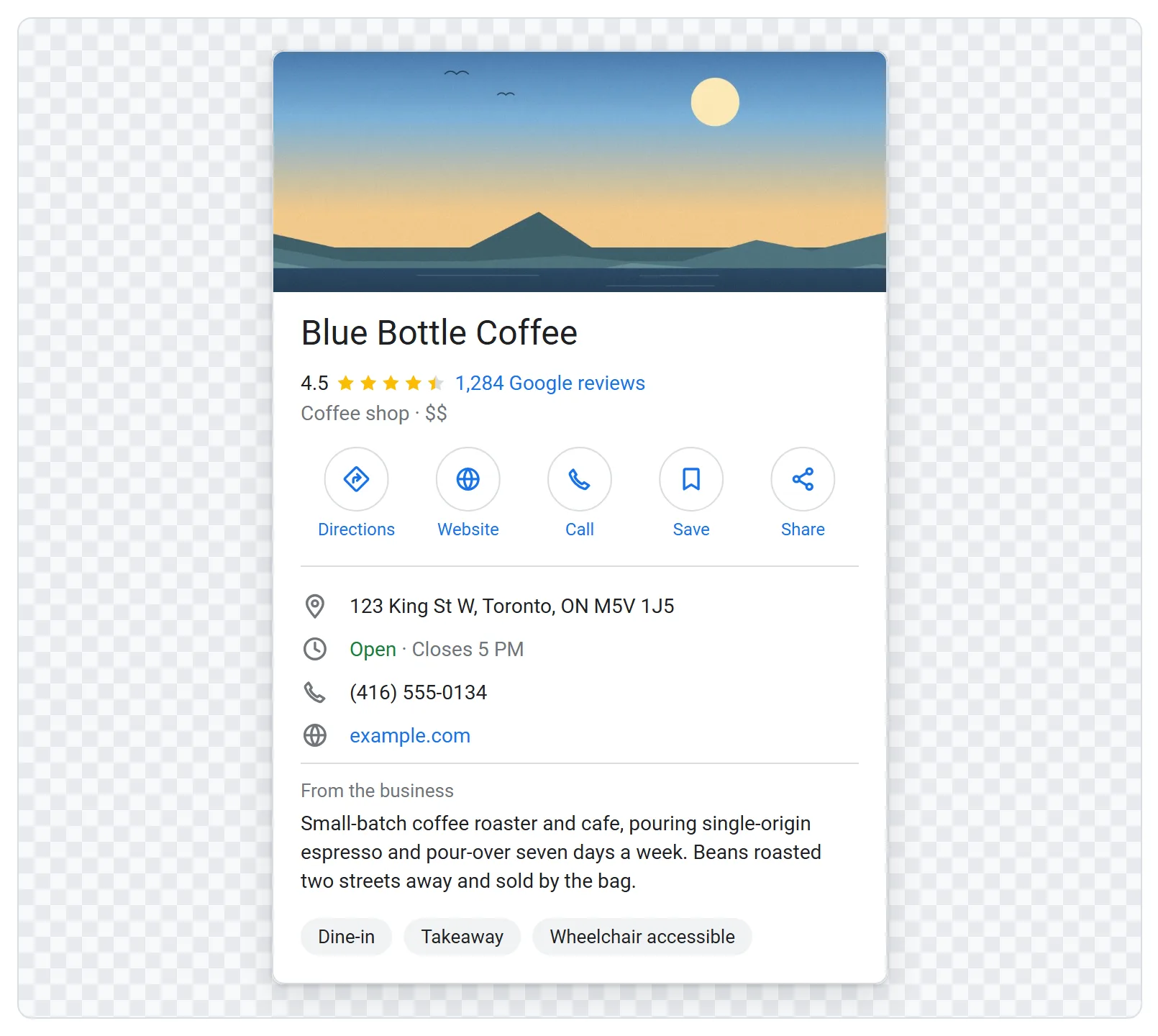
手机卡片
多数访客看到它,因为多数本地搜索在手机上。更窄,名称更早换行;按钮更大,第一个蓝色填充,因为手机上路线最常用。
本地搜索列表
地图下三个结果的一行,来自按行业而非名称搜索,例如附近牙医、市中心咖啡。它带来从没听说你的客户,又远最窄:名称一行、评分一行、类别与地址一行、时间一行,再两个按钮。
描述完全不在这里。重要事实若只写在描述,这些读者就看不到。
决定一:名称不是关键词栏
Google 要求真实商家名称,不加城市、行业或第一名等宣传。堆关键词可能被 Google 或用户通过建议修改更正,严重时停用资料。这类条目经常被举报,常来自竞争者。
即使不看规则,也达不到目标。本地列表只给名称一行,空间用尽就截断,比知识面板早得多。追加关键词都在被砍的半截,在你最想显示的位置消失,名字反而像没写完。
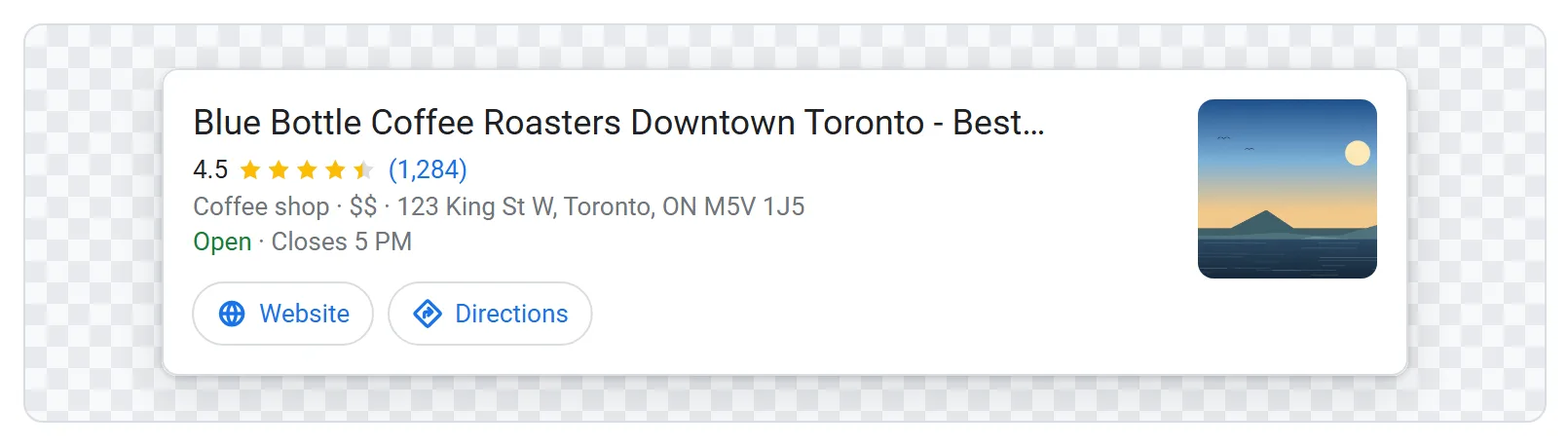
在预览输入名称,看第三种视图。若以省略号结束,短版本可能更有作用。
决定二:类别承担你以为描述在做的事
主类别是商家性质最强的单一信号,决定哪些搜索能匹配,所有视图都印在名称下,本地列表也一定有空间。
它从 Google 列表选择,不能随便输入。先知道这点。两条原则:
- 选真正符合且最具体的。牙医和美容牙医都存在,具体类别匹配具体搜索,也不丢一般搜索。差不多的类别不如真正符合的一般类别。
- 以客户眼光读。咖啡店 · $$让人一秒决定你与其他两家。若它不能描述实际服务,类别就错,不管文书是否吻合。
决定三:变成按钮的字段
三项决定读者能否不再搜索就行动:
- 地址变成路线。
- 网站变成网站。
- 电话变成致电。
预览只显示有数据支持的按钮,让空缺变得明显。删掉电话号码看按钮消失,这就是想联系你的客户所见。
若在家工作或上门服务,正确做法不是留空,而是标记上门商家并提供服务区域。Google 显示区域而非街道地址,路线让位。比完全无地点更有用,也不把家放上地图。
决定四:时间是唯一自行变化的部分
其他字段整周相同,状态会变:午间是营业中 · 晚上 9 点结束,周日晚是已打烊 · 周二早上 9 点营业。你很少在第二时刻看自己的资料。
预览根据填写的营业时间和你的时钟,或指定的预览日期与时间,计算这行状态。把某天改成休息,状态会马上改变。有三点值得检查:
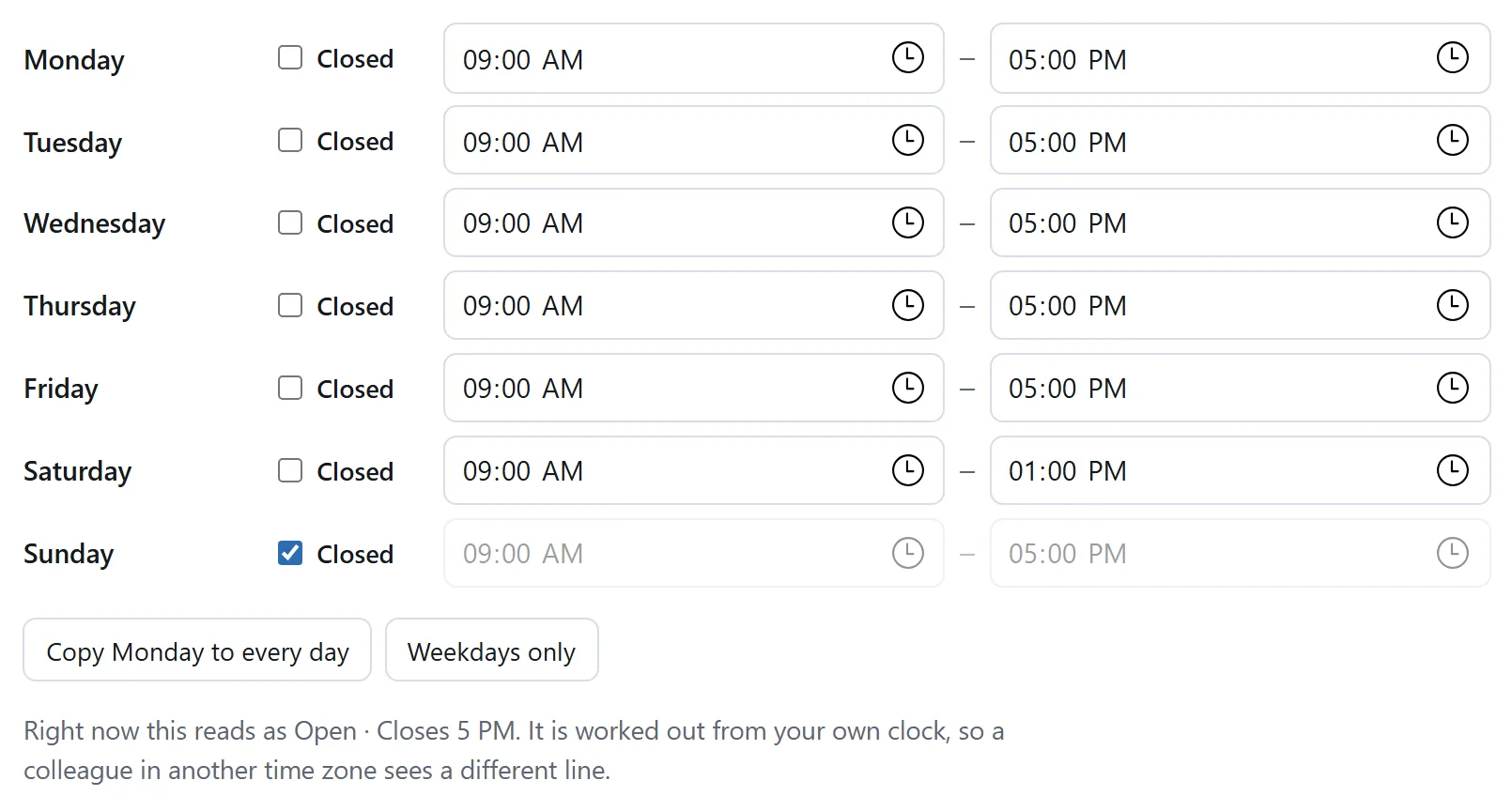
- 跨午夜时段。酒吧
22:00到02:00,表示次日凌晨一点仍营业。反过来02:00到22:00就变成全天大部分时间营业,表单不会告诉你填了哪种。 - 休息日。完全没有时间的资料不会显得灵活,只会缺失,读者可能改选填写完整的竞争者。
- 节假日特殊时间。预览不支持,却是常见差评来源:资料说开门,顾客到场发现关门。
预览不能告诉什么
逼真的图容易获得过多信任,需要明确界限:
- 这是绘制的预览,不是截图。真实页面使用 Google Sans,未必是设备上的字体,Google 也会持续调整布局。间距只是近似值。预览展示字段如何适合这个工具绘制的宽度,真实商家资料可能以不同方式换行或截断。先排练,再检查实际页面。
- 它不连接账号。预览操作不会修改真实资料。除非你输入或粘贴,真实资料也不会出现。工具无法联系外部服务,所以地址和电话号码留在设备上。
- 排名不由外观决定。本地结果排序取决于相关性、距离和知名度,不是卡片有多漂亮。预览能帮助已有访客理解信息,不能增加展示排名。
导入现有资料
已经存在就不必重打。在 Google 打开,选择卡片、复制,粘到工具顶部。可识别名称、评分、评论数、类别、价位、地址、电话、网站;复制前展开时间还能识别整周。
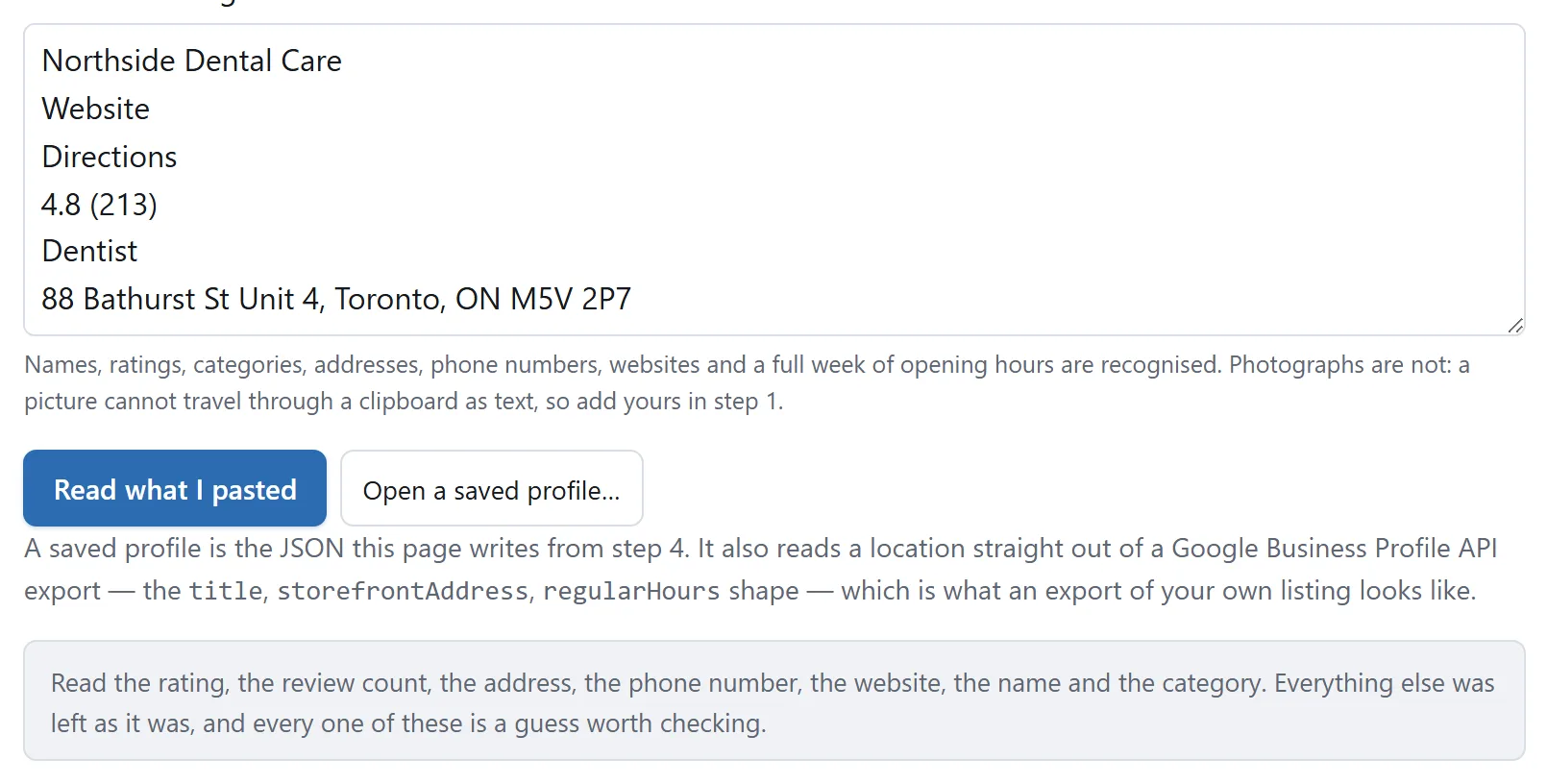
两点值得知道:每个填入字段都会报告,错误只需五秒修正。若有 Business Profile API 导出,可直接读取精确结构。导出没有评分、评论数和照片,这三项仍自行补。
工具不会替你联网获取资料,它无法联系服务。这就是重点:能取资料的页也能发你的数据。一般解释见把文字粘进在线工具安全吗。
怎样使用图片
可下载原大小、两倍、三倍 PNG,或用于文档的 SVG。都在本机绘制,没有水印或本站链接。
适合先让客户或同事看到改动效果,图片比描述易沟通。发送时说清它是资料外观的设计预览,逼真的图容易被误认成已存在资料的截图。