先排好顺序
打开图片布局工具,选择图片,把缩略图排成需要的顺序。可以拖动,也可以用箭头按钮操作,方便键盘使用。在分配空间前,先删除不需要的图片。
网格适合照片索引,也适合需要在一屏内展示的图片集合。列数决定每行放多少张图。横向长条适合并排对比。纵向长条适合按从上到下的顺序阅读截图。
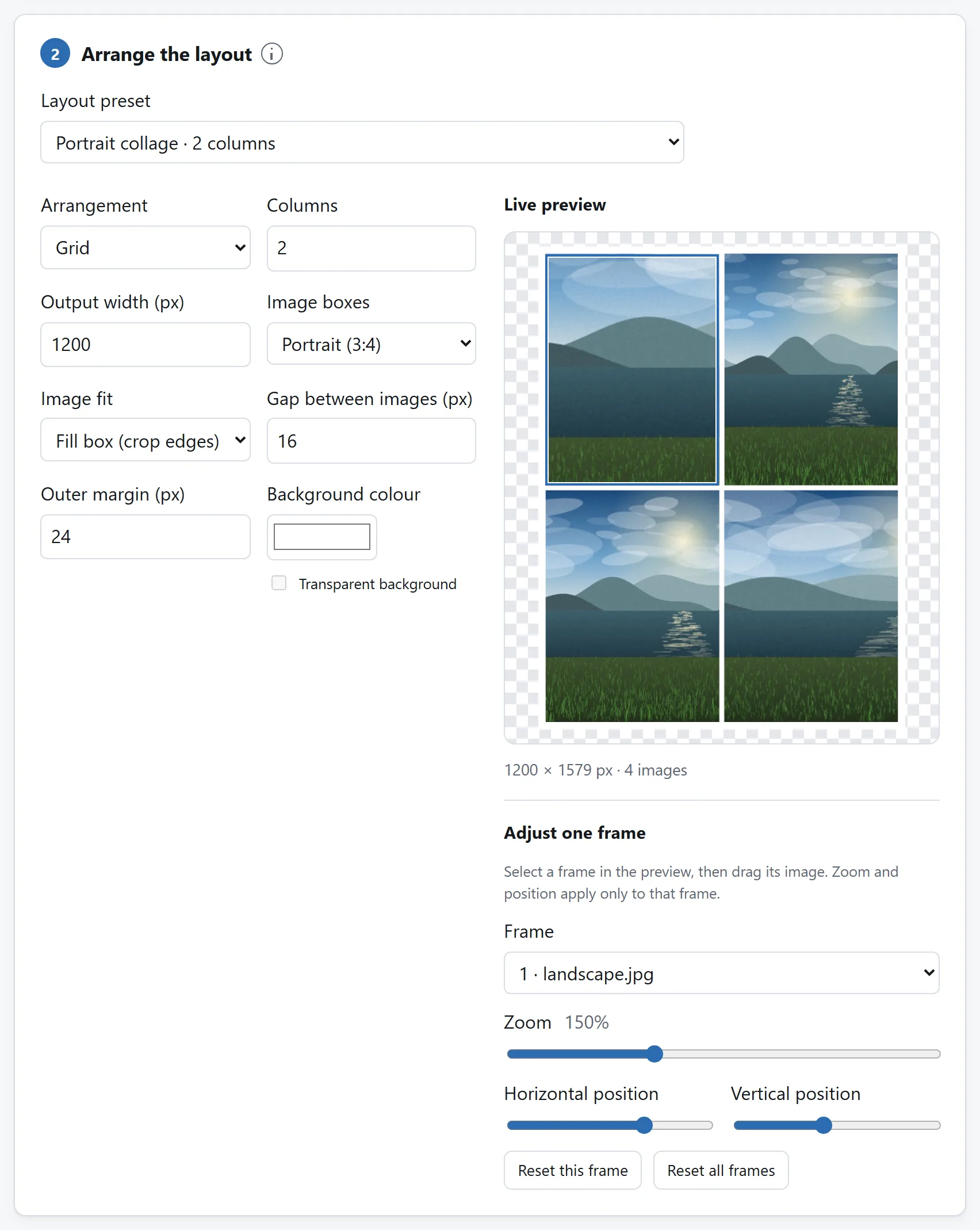
预设提供方形格子、照片索引、横向或纵向长条、竖形格子,以及没有间距的网格。先选一个,再调整宽度和留白。切换预设会保留文件名和每张图片的取景。如果已经缩放或移动过图片,可以用 Reset all frames 恢复初始适配。成品形状还取决于图片数量。方形格子不代表最后一定得到方形图片。
筛选照片、比较前后,或展示步骤
筛选一组照片。从照片索引预设开始,用 100% 缩放保留完整图片。选择合适的列数,让整组照片看得清,又不至于把每张脸缩得太小。照片集合可以导出为 JPEG,再按正常大小打开检查。另记一份原始文件名。这个工具只合并图片,不会在格子里添加说明或文件名。
前后对比。选择横向长条和 Keep original shapes,把较早的图片放在前面。如果需要比较大小,两侧不要用不同的缩放比例。客服工单或组装说明适合用纵向长条,让截图按阅读顺序排列。文字多的图片保存为 PNG,并检查成品中的小字是否清楚。长序列达到画布限制时,分成几张图。
格子形状也决定怎么裁切
方形网格能让整组图片看起来整齐,但竖向照片和横向截图都想填满方格,就不能都保留完整。有两种处理方式,都不会把图片拉变形。
在 100% 缩放时,Fit whole image 会缩放图片,直到所有边缘都放进格子。剩余空间显示背景。截图、图表和边缘内容重要的照片适合这个选项。
Fill box (crop edges) 会缩放到填满格子,初始裁切以中心为基准,去掉溢出的部分。如果整齐的网格比保留每条边更重要,可以选它。检查有没有裁掉人脸或说明文字。
长条布局中的 Keep original shapes (strips) 按每张图的原始比例设置格子。横向长条统一高度,纵向长条统一宽度。在 100% 缩放下,这样可以组合不同比例的图片,不裁切,也不在格子内部增加留白。
在框内移动图片
填满格子可能会裁掉你想展示的内容。在预览中选中图片,或从 Frame 中选择。拖动调整取景,也可以用 Horizontal position 和 Vertical position 调整位置,再调 Zoom。这些控件也支持键盘操作。
图片与框在某个方向上的尺寸不同时,才会出现该方向的位置控件。图片较小时,可以在空余空间内移动,同时保持完整。图片较大时,可以移动来决定显示哪一部分。缩小图片后,也能调整位置,不必固定在中心。
每张图片都有独立的取景。移动缩略图顺序,不会改变它或邻图的取景。Reset this frame 把选中图片恢复到初始位置和 100% 缩放。Reset all frames 恢复所有图片。之后再检查整体布局。
所选适配方式以 100% 缩放为起点。缩放范围是 25% 到 400%。低于 100% 时,图片在格子内缩小,背景露得更多。放大会扩大图片,也可能裁掉边缘。放大不能增加原本没有的细节,小图放得太大可能变模糊。预览和下载采用相同的取景,但清晰度要检查成品。
选择成品尺寸
宽度控件设置整张成品的宽度,包含外边距和图片间距。网格列数越多,同样的总宽度就会分成越小的格子。如果八张照片需要仔细查看,输出宽度太小会让每张照片都太小,无论原图有多大。
导出读取原图,不会放大预览用的小副本。这样可以利用原图细节,但小原图放大后仍不能凭空增加细节。下载后按正常大小查看,再判断是否足够清晰。
画布限制是任一边不超过 8192 像素,且总像素不超过 3200 万。二十张竖长截图排成纵向长条时,宽度还不大,高度就可能超限。页面提示成品太大时,降低宽度、增加网格列数,或分成几个布局。
间距、外边距和背景各有作用
Gap 是相邻图片之间的空隙。Outer margin 是图片与成品外边缘之间的空间。小间距能让独立截图更容易辨认,外边距则让第一张和最后一张图片不贴边。
背景色填充这些空隙,以及完整图片周围的留白。如果成品需要放在其他背景上,用 PNG 或 WebP 并开启透明。JPEG 没有透明通道,背景始终是纯色。
检查裁切后再选格式
PNG 适合文字、图表、截图,以及需要清晰边缘或透明背景的布局。它保留最终画布的像素,但照片拼贴的文件可能很大。
JPEG 适合照片,也适合要求 JPG 的表单。质量设置用细节换取较小文件。布局含截图时,检查小字和细边缘。透明区域会填上所选背景色。
WebP 可以在保留透明的同时得到较小文件。质量设置同样用细节换体积。页面会检查浏览器能否写出 WebP,不能时会禁用这个选项。
生成图片,再下载成品。如果导出时间太长,Cancel 会在两张图片之间停止。浏览器可能需要先完成当前正在解码的图片。
保留了什么,改变了什么
成品是一张静态图片。动画 GIF、WebP 或 AVIF 只提供浏览器解码出的第一帧。如果想把 GIF 各帧排成照片索引,先用 GIF 拆帧工具,再排列得到的静态图片。
浏览器画布生成的是 8 位 SDR 图像。调整尺寸会改变像素,半透明颜色可能偏移,广色域颜色或 HDR 也可能改变。原文件中的 EXIF、GPS、相机和日期标签不会复制到成品。如果还需要相机或其他应用导出的原始文件,请同时保留原件。
布局在你的设备上完成,不会覆盖原文件。工具不上传图片,也不从远程地址导入图片。页面加载后断网,文件选择、预览和导出仍能工作。你可以用自己的图片验证。